Domain my-aupair.de kaufen?
Wir ziehen mit dem Projekt
my-aupair.de um.
Sind Sie am Kauf der Domain
my-aupair.de interessiert?
domain@kv-gmbh.de · 0541-91531010
Domain my-aupair.de kaufen?
UEFI PXE IPv4 ist eine Methode zum Booten von Computern über das Netzwerk, die auf dem UEFI-BIOS (Unified Extensible Firmware Interface) basiert und die Verwendung des IPv4-Protokolls ermöglicht.
UEFI PXE IPv4 ermöglicht es Computern, über das Netzwerk zu booten, ohne dass ein Betriebssystem auf der lokalen Festplatte installiert sein muss. Durch die Verwendung des UEFI-BIOS und des IPv4-Protokolls wird eine effiziente und standardisierte Methode für das Netzwerkbooten bereitgestellt. Dies ist besonders nützlich in Unternehmensumgebungen, in denen große Mengen von Computern gleichzeitig konfiguriert oder aktualisiert werden müssen. UEFI PXE IPv4 bietet eine flexible und zuverlässige Möglichkeit, um auf vielfältige Weise auf Computersysteme zuzugreifen und diese zu verwalten. **
Wie lauten die Einstellungen für die UEFI-Firmware?
Die Einstellungen für die UEFI-Firmware können je nach Hersteller und Modell des Computers variieren. Typische Einstellungen umfassen die Boot-Reihenfolge, die Festplattenkonfiguration, die CPU-Einstellungen und die Sicherheitseinstellungen. Es ist wichtig, die Einstellungen entsprechend den Anforderungen des Systems und den individuellen Bedürfnissen anzupassen. **
Ähnliche Suchbegriffe für Unified Extensible Firmware Interface UEFI
Top-Angebote
Produkte zum Begriff Unified Extensible Firmware Interface UEFI:
-
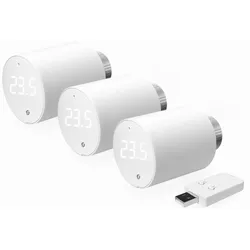
Shelly TRV 3er Pack Neu: Zigbee-Unterstützung per Firmware-Update (1.3.2)Neu: Zigbee-Unterstützung per Firmware-Update (1.3.2) / Bluetooth gesteuert und WLAN-fähig / Präzise Temperaturregelung: ±0,1 °C / Boost-Modus für schnelles Aufheizen eines Zimmers / Umfassende Integration in Smart-Home-Systeme / Unterstützung externer Sensoren89,00 €*Versand: 5,99 €Sichere Weiterleitung zum Anbieter
-
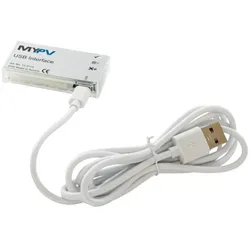
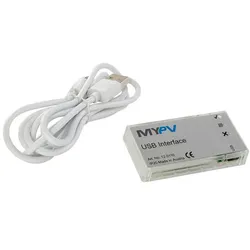
my-PV ELWA USB InterfaceSchnittstelle für ELWA Geräte my-PV ELWA USB Interface ist eine Kommunikationsschnittstelle, die für den Betrieb mit elektrischen Warmwasserheizgeräten der ELWA-Serie entwickelt wurde. Das Gerät ermöglicht eine Verbindung zwischen Deinem Heizgerät und einem Windows-PC. Die Datenübertragung erfolgt bidirektional über eine Infrarot-Verbindung zum Heizgerät und einen USB-Anschluss zum Computer. So kannst Du Daten auslesen und Einstellungen vornehmen. Auf einen Blick Infrarot Kommunikation Bidirektionale Datenübertragung zum Heizgerät. Einfacher Anschluss Verbindung zum Computer über USB 2.0 Port. Kompakte Bauform Geringe Abmessungen für unauffällige Anbringung. Schnelle Montage Befestigung durch selbstklebenden Streifen am Gerät. Verbindung und Datenaustausch Dieses Gerät stellt eine Verbindung zwischen Deinem ELWA Heizgerät und einem PC her. Die Kommunikation zum Heizgerät erfolgt über eine bidirektionale Infrarot-Schnittstelle. Auf der anderen Seite wird die Verbindung zum Computer über einen USB 2.0 Anschluss hergestellt, der als virtueller COM-Port agiert. Für den Betrieb ist ein FTDI-Treiber erforderlich, der je nach Betriebssystem automatisch oder manuell installiert wird. Das my-PV ELWA USB Interface ermöglicht so den direkten Datenaustausch. Anbringung und Systemvoraussetzungen Das Gerät ist ausschließlich für den Einsatz mit den Heizgeräten ELWA, AC ELWA und PLA vorgesehen. Die Montage ist einfach: Das Gehäuse wird mit einem selbstklebenden Klebestreifen direkt vor dem LED-Fenster des Heizgerätes fixiert. Eine exakte Positionierung ist für eine fehlerfreie Kommunikation notwendig. Vor dem Aufkleben muss die Oberfläche gereinigt werden. Das my-PV ELWA USB Interface ist für die Verwendung mit einem Windows-PC ausgelegt. Bestandteile und Hinweise Im Lieferumfang ist das benötigte USB-Kabel mit einer Länge von 1,5 m enthalten. Das Gerät ist für den beschriebenen Einsatzzweck konzipiert. Eine sachgemäße Verwendung gemäß der Anleitung stellt die Funktion des my-PV ELWA USB Interface sicher. Es sind keine besonderen Wartungsarbeiten erforderlich. Technische Details Kommunikation Schnittstelle Heizgerät IR bidirektional Schnittstelle PC USB 2.0 über virtuellen COM Port Treiber FTDI Virtual COM Port Treiber Allgemeines Kabellänge 1,5 m Betriebstemperatur 5 °C bis 40 °C Schutzart IP20 Abmessungen (B x H x T) 60 x 30 x 10 mm Hersteller-Garantie 2 Jahre Hersteller my-PV Lieferumfang my-PV ELWA Modbus Interface 1x ELWA USB Interface 11x USB-Kabel (1,5 m) Hast Du Fragen zum my-PV ELWA USB Interface? Wir helfen Dir gerne! Kontakt aufnehmen142,00 €*Versand: 0,00 €Sichere Weiterleitung zum Anbieter

-
Kann es sein, dass die meisten Laptops zwar UEFI haben, aber das Interface im BIOS trotzdem oldschool aussieht?
Ja, das ist möglich. Obwohl viele Laptops UEFI (Unified Extensible Firmware Interface) unterstützen, kann das BIOS-Interface immer noch altmodisch aussehen. Dies liegt daran, dass UEFI eine moderne Firmware-Schnittstelle ist, die das BIOS ersetzt, aber einige Hersteller möglicherweise immer noch ein vertrautes BIOS-Design beibehalten, um die Benutzerfreundlichkeit zu gewährleisten. **
-
Welche Firmware ist die richtige für die WD My Cloud?
Die richtige Firmware für die WD My Cloud hängt von der spezifischen Modellnummer des Geräts ab. Es ist wichtig, die richtige Firmware-Version für das entsprechende Modell herunterzuladen und zu installieren, um die beste Kompatibilität und Leistung zu gewährleisten. Die Firmware kann auf der offiziellen Website von Western Digital gefunden werden. **
-
Welche Support-Internetforen gibt es auf Deutsch für HP-Laptops und wie aktualisiere ich die Firmware von UEFI-BIOS und DVD-Laufwerk?
Es gibt verschiedene Support-Internetforen auf Deutsch für HP-Laptops, wie zum Beispiel das offizielle HP Support Forum oder auch das ComputerBase Forum. Um die Firmware von UEFI-BIOS und DVD-Laufwerk zu aktualisieren, solltest du die offizielle HP-Website besuchen und nach den entsprechenden Treibern und Updates für dein spezifisches Modell suchen. Dort findest du Anleitungen und Downloads, um die Firmware zu aktualisieren. **
-
Wie funktioniert UEFI?
UEFI steht für Unified Extensible Firmware Interface und ist eine moderne Firmware-Schnittstelle, die den Startvorgang eines Computers steuert. Im Gegensatz zum älteren BIOS bietet UEFI eine grafische Benutzeroberfläche und erweiterte Funktionen wie Secure Boot und die Unterstützung von Festplatten mit mehr als 2 TB. UEFI initialisiert die Hardwarekomponenten des Computers, lädt das Betriebssystem und ermöglicht es dem Benutzer, Einstellungen im BIOS-Setup vorzunehmen. Es ist auch in der Lage, verschiedene Betriebssysteme zu starten, indem es eine Liste der verfügbaren Boot-Optionen verwaltet. Insgesamt bietet UEFI eine schnellere, sicherere und benutzerfreundlichere Methode zum Starten eines Computers im Vergleich zum traditionellen BIOS. **


Ist UEFI schneller?
Ist UEFI schneller? UEFI (Unified Extensible Firmware Interface) ist im Vergleich zum traditionellen BIOS (Basic Input/Output System) in der Regel schneller beim Starten des Computers, da es optimierte Prozesse und eine bessere Hardware-Unterstützung bietet. UEFI kann auch den Zugriff auf größere Festplatten ermöglichen und bietet zusätzliche Sicherheitsfunktionen wie Secure Boot. Insgesamt kann UEFI dazu beitragen, die Leistung und Effizienz eines Computers zu verbessern, insbesondere bei neueren Systemen. Es ist jedoch wichtig zu beachten, dass die Geschwindigkeit eines Computers von verschiedenen Faktoren abhängt und UEFI allein nicht immer eine signifikante Leistungssteigerung garantieren kann. **
Wie UEFI starten?
Um den UEFI-Modus zu starten, müssen Sie zuerst Ihren Computer neu starten. Während des Startvorgangs drücken Sie eine bestimmte Taste, die je nach Hersteller variieren kann (z. B. F2, F10, Entf). Dadurch gelangen Sie in das BIOS oder UEFI-Menü. Dort können Sie dann die Einstellungen für den UEFI-Modus vornehmen. Stellen Sie sicher, dass die Boot-Reihenfolge so konfiguriert ist, dass das Betriebssystem im UEFI-Modus gestartet wird. Speichern Sie die Änderungen und starten Sie den Computer neu, um im UEFI-Modus zu booten. **
Top-Angebote
Produkte zum Begriff Unified Extensible Firmware Interface UEFI:
-
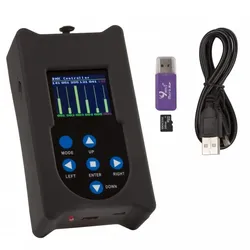
BriteQ - Firmware Updater 2+BriteQ Firmware Updater 2+ Firmware Updater 2+ DerFirmware Updater2+vonBriteqwird zur einfachen aktualisierung der Firmware kompatiblen DMX-Effekte Scheinwerfern verwendet DerUpdater 2+verfügt zudem noch über weitere Zusatzfunktionen, wie zB DMX Controller, Prüfung der DMX Werte und RDM-Funktion ACHTUNG: Es sind unterschiedliche FIRMWARE UPDATER-Modelle verfügbar: KLÄREN Sie mit uns, welches Updater-Modell Sie zum Aktualisieren Ihres Projektors benötigen! Features: Über ihre DMX-Eingangs-/-Ausgangsanschlüsse können ein oder mehrere DMX-Effekte gleichzeitig aktualisiert werden Zusatzfunktionen: RDM-Funktionalität:Überprüfung verschiedener Funktionen + Änderung der DMX Adresse und des DMX-Kanalmodus Überprüfung der DMX-Werte:von allen 512 DMX-Kanälen DMX-Controller:Manuelle Steuerung zum Testen der Geräte Es kann auch ein kurzes 20-Schritt-Programm einschl ein- und ausblenden und Geschwindigkeitssteuerung für eine einfache Anwendung gespeichert werden Es ist keine spezielle PC-Software erforderlich Matrix-LCD-Display für die einfachen Suche und Auswahl einer der unterschiedlichen Firmware-Dateien auf der Micro-SD-Karte Es können mehrere Firmware-Dateien von verschiedenen Projektoren gespeichert werden Mini-USB-Eingangsanschluss zum Aufladen der internen Batterie Ausgang: XLR 3-pol Adapter für USB/Micro-SD-Karte + Mini-USB-Kabel + Micro-SD-Karte (<2GB, FAT formatted) im Lieferumfang enthalten107,90 €*Versand: 0,00 €Sichere Weiterleitung zum Anbieter
-
Shelly TRV 3er Pack Neu: Zigbee-Unterstützung per Firmware-Update (1.3.2)Neu: Zigbee-Unterstützung per Firmware-Update (1.3.2) / Bluetooth gesteuert und WLAN-fähig / Präzise Temperaturregelung: ±0,1 °C / Boost-Modus für schnelles Aufheizen eines Zimmers / Umfassende Integration in Smart-Home-Systeme / Unterstützung externer Sensoren89,00 €*Versand: 5,99 €Sichere Weiterleitung zum Anbieter
-
UEFI PXE IPv4 ist eine Methode zum Booten von Computern über das Netzwerk, die auf dem UEFI-BIOS (Unified Extensible Firmware Interface) basiert und die Verwendung des IPv4-Protokolls ermöglicht.
UEFI PXE IPv4 ermöglicht es Computern, über das Netzwerk zu booten, ohne dass ein Betriebssystem auf der lokalen Festplatte installiert sein muss. Durch die Verwendung des UEFI-BIOS und des IPv4-Protokolls wird eine effiziente und standardisierte Methode für das Netzwerkbooten bereitgestellt. Dies ist besonders nützlich in Unternehmensumgebungen, in denen große Mengen von Computern gleichzeitig konfiguriert oder aktualisiert werden müssen. UEFI PXE IPv4 bietet eine flexible und zuverlässige Möglichkeit, um auf vielfältige Weise auf Computersysteme zuzugreifen und diese zu verwalten. **
-
Wie lauten die Einstellungen für die UEFI-Firmware?
Die Einstellungen für die UEFI-Firmware können je nach Hersteller und Modell des Computers variieren. Typische Einstellungen umfassen die Boot-Reihenfolge, die Festplattenkonfiguration, die CPU-Einstellungen und die Sicherheitseinstellungen. Es ist wichtig, die Einstellungen entsprechend den Anforderungen des Systems und den individuellen Bedürfnissen anzupassen. **
-
Kann es sein, dass die meisten Laptops zwar UEFI haben, aber das Interface im BIOS trotzdem oldschool aussieht?
Ja, das ist möglich. Obwohl viele Laptops UEFI (Unified Extensible Firmware Interface) unterstützen, kann das BIOS-Interface immer noch altmodisch aussehen. Dies liegt daran, dass UEFI eine moderne Firmware-Schnittstelle ist, die das BIOS ersetzt, aber einige Hersteller möglicherweise immer noch ein vertrautes BIOS-Design beibehalten, um die Benutzerfreundlichkeit zu gewährleisten. **
-
Welche Firmware ist die richtige für die WD My Cloud?
Die richtige Firmware für die WD My Cloud hängt von der spezifischen Modellnummer des Geräts ab. Es ist wichtig, die richtige Firmware-Version für das entsprechende Modell herunterzuladen und zu installieren, um die beste Kompatibilität und Leistung zu gewährleisten. Die Firmware kann auf der offiziellen Website von Western Digital gefunden werden. **
Ähnliche Suchbegriffe für Unified Extensible Firmware Interface UEFI
-
my-PV ELWA USB InterfaceSchnittstelle für ELWA Geräte my-PV ELWA USB Interface ist eine Kommunikationsschnittstelle, die für den Betrieb mit elektrischen Warmwasserheizgeräten der ELWA-Serie entwickelt wurde. Das Gerät ermöglicht eine Verbindung zwischen Deinem Heizgerät und einem Windows-PC. Die Datenübertragung erfolgt bidirektional über eine Infrarot-Verbindung zum Heizgerät und einen USB-Anschluss zum Computer. So kannst Du Daten auslesen und Einstellungen vornehmen. Auf einen Blick Infrarot Kommunikation Bidirektionale Datenübertragung zum Heizgerät. Einfacher Anschluss Verbindung zum Computer über USB 2.0 Port. Kompakte Bauform Geringe Abmessungen für unauffällige Anbringung. Schnelle Montage Befestigung durch selbstklebenden Streifen am Gerät. Verbindung und Datenaustausch Dieses Gerät stellt eine Verbindung zwischen Deinem ELWA Heizgerät und einem PC her. Die Kommunikation zum Heizgerät erfolgt über eine bidirektionale Infrarot-Schnittstelle. Auf der anderen Seite wird die Verbindung zum Computer über einen USB 2.0 Anschluss hergestellt, der als virtueller COM-Port agiert. Für den Betrieb ist ein FTDI-Treiber erforderlich, der je nach Betriebssystem automatisch oder manuell installiert wird. Das my-PV ELWA USB Interface ermöglicht so den direkten Datenaustausch. Anbringung und Systemvoraussetzungen Das Gerät ist ausschließlich für den Einsatz mit den Heizgeräten ELWA, AC ELWA und PLA vorgesehen. Die Montage ist einfach: Das Gehäuse wird mit einem selbstklebenden Klebestreifen direkt vor dem LED-Fenster des Heizgerätes fixiert. Eine exakte Positionierung ist für eine fehlerfreie Kommunikation notwendig. Vor dem Aufkleben muss die Oberfläche gereinigt werden. Das my-PV ELWA USB Interface ist für die Verwendung mit einem Windows-PC ausgelegt. Bestandteile und Hinweise Im Lieferumfang ist das benötigte USB-Kabel mit einer Länge von 1,5 m enthalten. Das Gerät ist für den beschriebenen Einsatzzweck konzipiert. Eine sachgemäße Verwendung gemäß der Anleitung stellt die Funktion des my-PV ELWA USB Interface sicher. Es sind keine besonderen Wartungsarbeiten erforderlich. Technische Details Kommunikation Schnittstelle Heizgerät IR bidirektional Schnittstelle PC USB 2.0 über virtuellen COM Port Treiber FTDI Virtual COM Port Treiber Allgemeines Kabellänge 1,5 m Betriebstemperatur 5 °C bis 40 °C Schutzart IP20 Abmessungen (B x H x T) 60 x 30 x 10 mm Hersteller-Garantie 2 Jahre Hersteller my-PV Lieferumfang my-PV ELWA Modbus Interface 1x ELWA USB Interface 11x USB-Kabel (1,5 m) Hast Du Fragen zum my-PV ELWA USB Interface? Wir helfen Dir gerne! Kontakt aufnehmen142,00 €*Versand: 0,00 €Sichere Weiterleitung zum Anbieter
-
Entwicklung unterstützen - Unterstützung entwickelnEntwicklung unterstützen - Unterstützung entwickeln , Systemisches Coaching nach dem Marte-Meo-Modell , Scheinwerferblenden & -gitter > Karosserie & Exterieur Styling , Erscheinungsjahr: 200503, Produktform: Kartoniert, Redaktion: Hawellek, Christian~Schlippe, Arist von, Seitenzahl/Blattzahl: 263, Abbildungen: 34 Abb. u. 8 Tab., Keyword: Beratung; Eltern-Kind-Beziehung; Familie; Kleinkinder; Säugling; Systemische Therapie, Fachschema: Coaching~Manager / Coaching~Psychologie, Fachkategorie: Geschichte, Warengruppe: HC/Angewandte Psychologie, Fachkategorie: Psychologie, Thema: Verstehen, Text Sprache: ger, UNSPSC: 49019900, Warenverzeichnis für die Außenhandelsstatistik: 49019900, Verlag: Vandenhoeck + Ruprecht, Verlag: Vandenhoeck + Ruprecht, Verlag: Vandenhoeck & Ruprecht, Produktverfügbarkeit: 04, Länge: 206, Breite: 126, Höhe: 21, Gewicht: 314, Produktform: Kartoniert, Genre: Geisteswissenschaften/Kunst/Musik, Genre: Geisteswissenschaften/Kunst/Musik, Herkunftsland: DEUTSCHLAND (DE), Katalog: deutschsprachige Titel, Katalog: Gesamtkatalog, Katalog: Lagerartikel, Book on Demand, ausgew. Medienartikel, Relevanz: 0004, Tendenz: -1, Unterkatalog: AK, Unterkatalog: Bücher, Unterkatalog: Hardcover, Unterkatalog: Lagerartikel, WolkenId: 64552140,00 €*Versand: 0,00 €Sichere Weiterleitung zum Anbieter
-
Welche Support-Internetforen gibt es auf Deutsch für HP-Laptops und wie aktualisiere ich die Firmware von UEFI-BIOS und DVD-Laufwerk?
Es gibt verschiedene Support-Internetforen auf Deutsch für HP-Laptops, wie zum Beispiel das offizielle HP Support Forum oder auch das ComputerBase Forum. Um die Firmware von UEFI-BIOS und DVD-Laufwerk zu aktualisieren, solltest du die offizielle HP-Website besuchen und nach den entsprechenden Treibern und Updates für dein spezifisches Modell suchen. Dort findest du Anleitungen und Downloads, um die Firmware zu aktualisieren. **
-
Wie funktioniert UEFI?
UEFI steht für Unified Extensible Firmware Interface und ist eine moderne Firmware-Schnittstelle, die den Startvorgang eines Computers steuert. Im Gegensatz zum älteren BIOS bietet UEFI eine grafische Benutzeroberfläche und erweiterte Funktionen wie Secure Boot und die Unterstützung von Festplatten mit mehr als 2 TB. UEFI initialisiert die Hardwarekomponenten des Computers, lädt das Betriebssystem und ermöglicht es dem Benutzer, Einstellungen im BIOS-Setup vorzunehmen. Es ist auch in der Lage, verschiedene Betriebssysteme zu starten, indem es eine Liste der verfügbaren Boot-Optionen verwaltet. Insgesamt bietet UEFI eine schnellere, sicherere und benutzerfreundlichere Methode zum Starten eines Computers im Vergleich zum traditionellen BIOS. **
-
Ist UEFI schneller?
Ist UEFI schneller? UEFI (Unified Extensible Firmware Interface) ist im Vergleich zum traditionellen BIOS (Basic Input/Output System) in der Regel schneller beim Starten des Computers, da es optimierte Prozesse und eine bessere Hardware-Unterstützung bietet. UEFI kann auch den Zugriff auf größere Festplatten ermöglichen und bietet zusätzliche Sicherheitsfunktionen wie Secure Boot. Insgesamt kann UEFI dazu beitragen, die Leistung und Effizienz eines Computers zu verbessern, insbesondere bei neueren Systemen. Es ist jedoch wichtig zu beachten, dass die Geschwindigkeit eines Computers von verschiedenen Faktoren abhängt und UEFI allein nicht immer eine signifikante Leistungssteigerung garantieren kann. **
-
Wie UEFI starten?
Um den UEFI-Modus zu starten, müssen Sie zuerst Ihren Computer neu starten. Während des Startvorgangs drücken Sie eine bestimmte Taste, die je nach Hersteller variieren kann (z. B. F2, F10, Entf). Dadurch gelangen Sie in das BIOS oder UEFI-Menü. Dort können Sie dann die Einstellungen für den UEFI-Modus vornehmen. Stellen Sie sicher, dass die Boot-Reihenfolge so konfiguriert ist, dass das Betriebssystem im UEFI-Modus gestartet wird. Speichern Sie die Änderungen und starten Sie den Computer neu, um im UEFI-Modus zu booten. **
* Alle Preise verstehen sich inklusive der gesetzlichen Mehrwertsteuer und ggf. zuzüglich Versandkosten. Die Angebotsinformationen basieren auf den Angaben des jeweiligen Shops und werden über automatisierte Prozesse aktualisiert. Eine Aktualisierung in Echtzeit findet nicht statt, so dass es im Einzelfall zu Abweichungen kommen kann. ** Hinweis: Teile dieses Inhalts wurden von KI erstellt.